
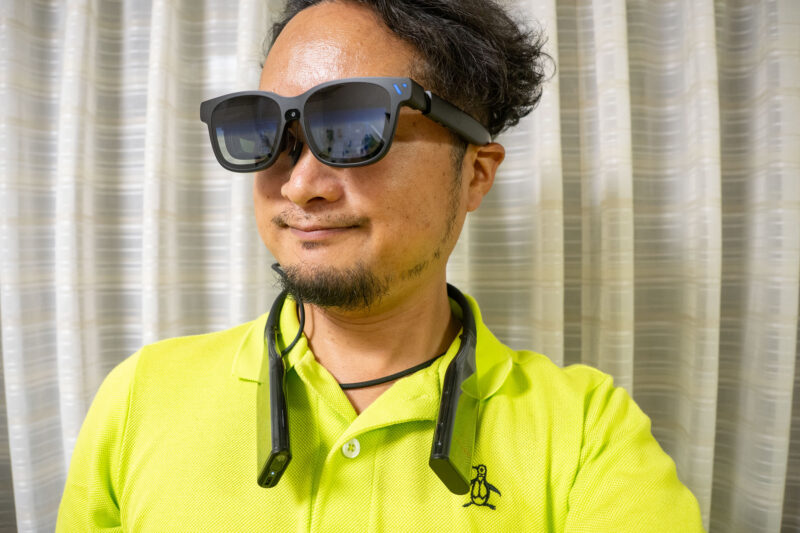
最近はSNS上でXRグラスを使っている様子や記事を目にする機会が増えました。とはいえ、「気になるけど、自分が使うイメージが湧かない」「自分にはまだ早い」と思っている人も多いのではないでしょうか。
今回は、そんなXRグラスであるVITURE BeastをMacBookやiPhone、Switch 2と組み合わせて実際に使ってみました。
使って初めて分かった良さや、アクセサリーの必要性まで率直に紹介したいと思います。
※最後に、10%オフのクーポンが掲載されていますので、ぜひ最後までご覧ください!
XRグラス VITURE Beast
ということで紹介するのは、2026年5月から日本国内の一般販売が開始された、VITUREのフラッグシップXRグラス「VITURE Beast」。
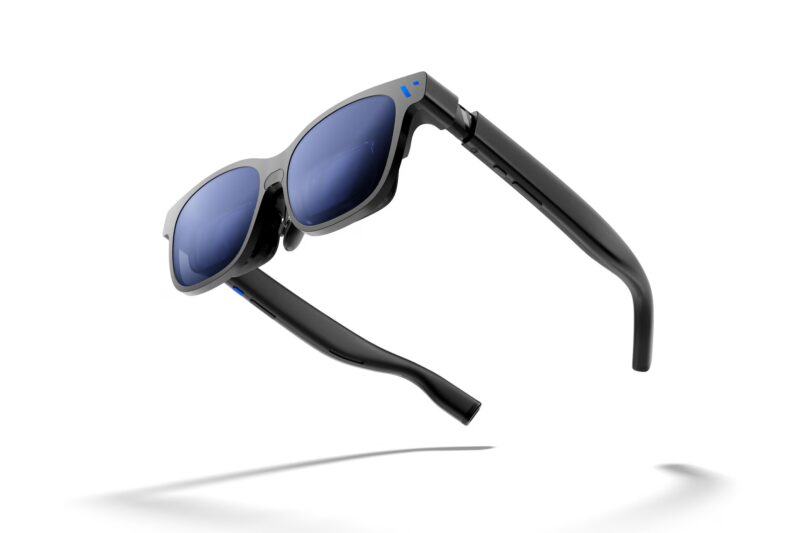
今回は、最新のXRグラス「VITURE Beast」と、純正アクセサリー一式をご提供いただきレビューしています。


 ポチップ
ポチップ
正直に言うと、使う前までは「XRグラスってまだまだ高いし一部の人向けの未来のガジェット」というイメージでした。
実際に数日間使ってみると、そのイメージが変わり「自分専用の大画面を好きな場所へ持ち運べる、新しいディスプレイ」という表現の方がしっくりきました。
MacBookで作業しながらXRグラス側で映画を流したり、ベッドに寝転がって大画面でYouTubeを観たり。テレビやモニターとは違う、新しい映像体験がそこにはありました。
VITURE Beast本体だけでなく、純正アクセサリーも合わせて使ってみましたので、「XRグラスって実際どうなの?」という視点でレビューしていきます。
VITURE Beastと純正アクセサリー 一式
今回ご提供いただいた製品はこちら。
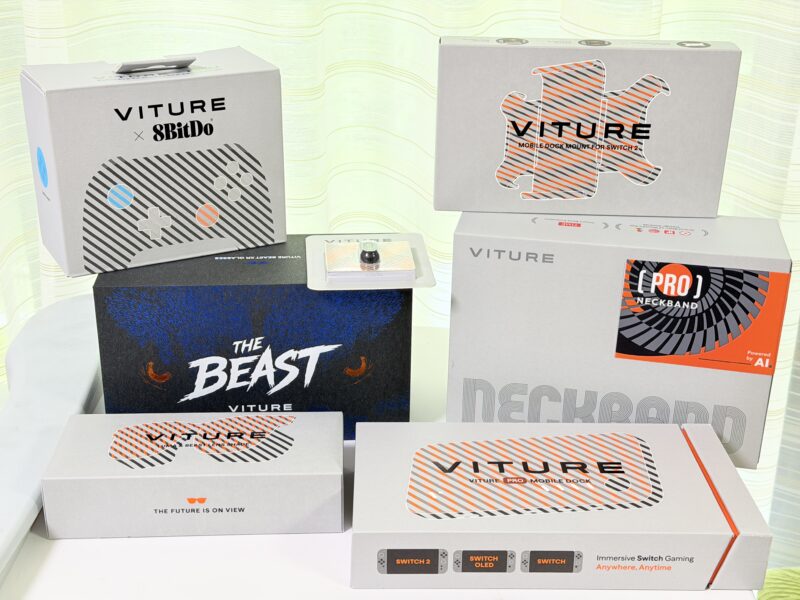
- VITURE Beast(本体)
- VITURE Proネックバンド
- VITURE Pro モバイルドック
- VITURE Mobile Dock Mount for Switch 2
- VITURE Beast LENS SHADE
- VITURE × 8BitDo Ultimate Mobile Gaming Controller
もちろん、これらを最初から全部揃える必要はありません。
この記事では、「まずは、VITURE Beast本体をメインに、実際に生活の中で使ってみてどうだったのか?」という視点で紹介していきます。
また、記事の最後では「結局本体だけでいいのか、どのアクセサリーがどんな人に必要なのか」についても、私なりの考えをまとめています。
XRグラスって何?VRやARとは何が違うの?
ここで、「XRグラスとは何か」「VRやARと何が違うのか」について厳密な定義や分類には幅がありますが、一般的なイメージで整理すると次のようになります。
| 種類 | 特徴 | 代表的な使い方 |
|---|---|---|
| VR | 現実を遮断し、仮想空間に入り込む | ゲーム・仮想空間体験 |
| AR | 現実の景色に情報を重ねて表示する | ナビ・ゲーム・業務支援 |
| XR | VRやAR、MRなどを含む総称。製品によって様々な体験ができる | 映像視聴・ゲーム・仕事・エンタメ |
今回レビューするVITURE Beastは、VRゴーグルのように視界全体を覆う製品ではなく、現実の視界に映像を重ねて表示する、ディスプレイ型のXRグラスです。
サングラスのように、装着すると現実の世界は透けて見えています。そこに重なるように目の前に大きなスクリーンが現れ、映画やゲーム、パソコン作業などを楽しめます。
つまり、VITURE Beastのようなディスプレイ型XRグラスは、「手軽に持ち運べる自分専用の大画面ディスプレイ」と考えると分かりやすいです。
VITUREってどんなブランド?
VITUREは、アメリカ・ロサンゼルス発のXRブランド。
XRグラス市場では主要ブランドの一つとして知られており、今回レビューする「VITURE Beast」は、同社のフラッグシップモデルとして2026年に日本で一般販売が始まりました。
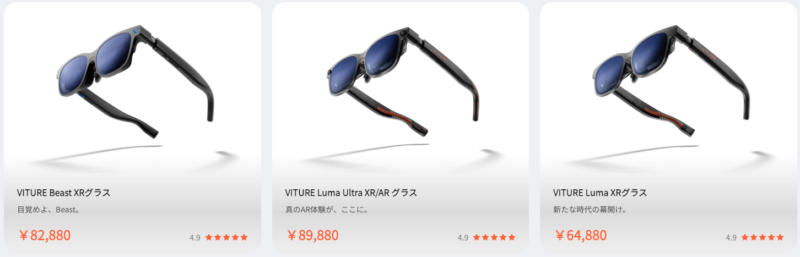
今回レビューする「VITURE Beast」は、その最新モデルです。
VITURE Beastを実際に使ってみた
ここからは、実際にVITURE Beastを数日使って感じたことを紹介していきます。
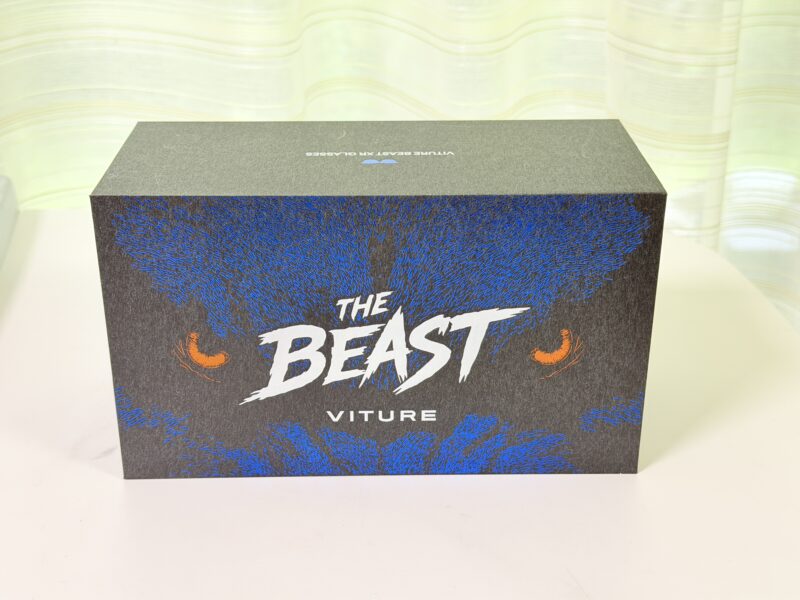
今回はMacBookやiPhone、そしてSwitch 2など、普段私が使っている機器と組み合わせながら試してみました。
VITURE Beastの主な仕様
まずは、主なスペックを確認しておきましょう。
| 項目 | 内容 |
|---|---|
| 製品名 | VITURE Beast |
| 価格 | 82,880円(税込) |
| 表示サイズ | 最大約174インチ相当の仮想画面 (見え方には個人差あり) |
| 解像度 | 片目1,920×1,200(フルHD+) |
| リフレッシュレート | 最大120Hz |
| 最大輝度 | 最大1,250nits |
| 視野角(FOV) | 58° |
| 重量 | 約88g |
| スピーカー | 内蔵(空間オーディオ対応) |
| 接続方法 | USB-C(DisplayPort Alt Mode対応機器) |
| 対応機器 | Mac、Windows PC、USB-C対応iPhone、DisplayPort Alt Mode対応Androidスマホ、Steam Deckなど |
| Switch 2やHDMI機器 | Pro モバイルドック経由で利用可能 |
| 度付きレンズ | 専用インサートレンズに対応 |
スペック面で見てもハイスペックで、最大輝度1,250nitsや58°の視野角は、スペック上でもVITURE Beastの大きな特徴です。
実際に使ってみると、MacBookやiPhoneとはUSB-Cケーブル1本で接続するだけ。特別な設定も必要なく、すぐに映像が表示されるので、「XRグラスって難しそう」という印象は良い意味で裏切られました。
VITURE Beast本体の付属品
まず、「VITURE Beast」本体の箱の中身を広げてみました。
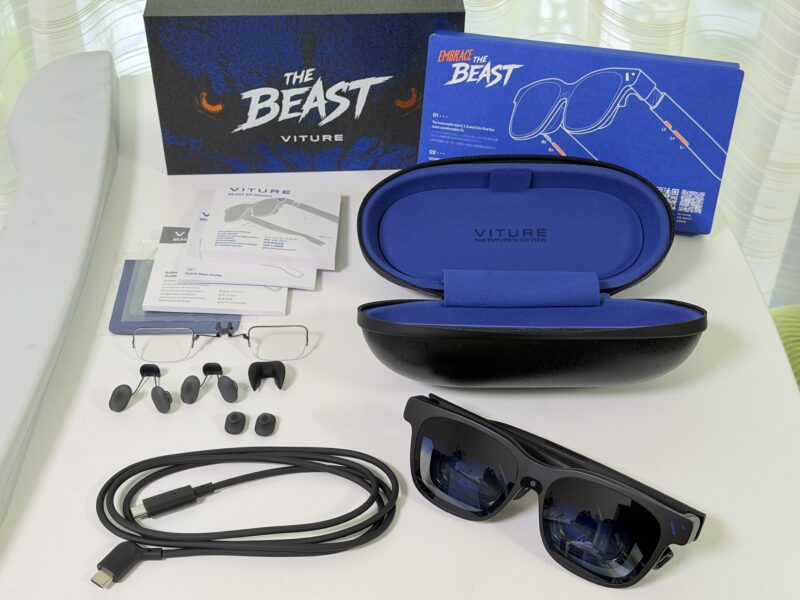
付属品は、VITURE Beast本体、ケース、USB Type-Cケーブル、サイズ違いのノーズパッド3種、メガネユーザー向けのレンズ枠です。
今回私は度入りのレンズもご用意いただきました。近所のメガネ屋さんにこのレンズ枠を持ち込めば度入りレンズにしてもらえます(例えばOWNDAYSやJINSでは7,700円(税込)で度入りに交換してもらえます)。
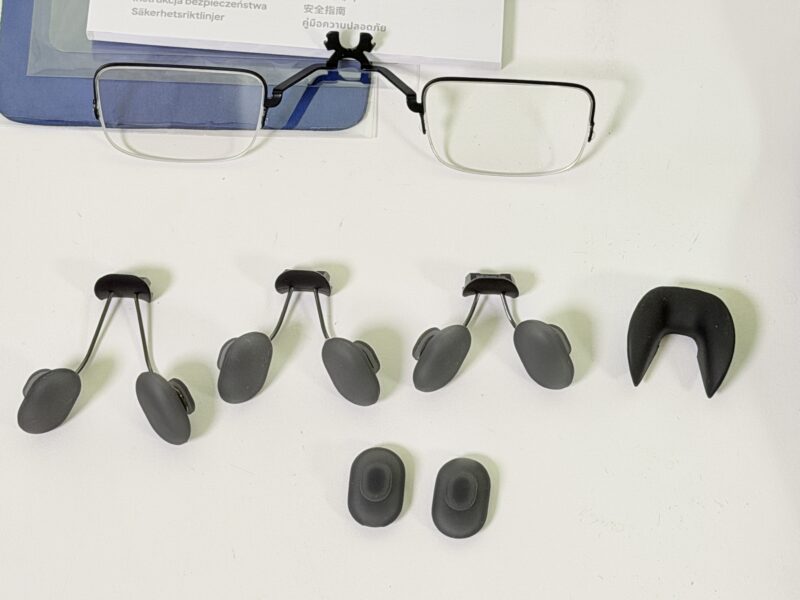
ちなみに私は、一番長いノーズパッドに交換しました。
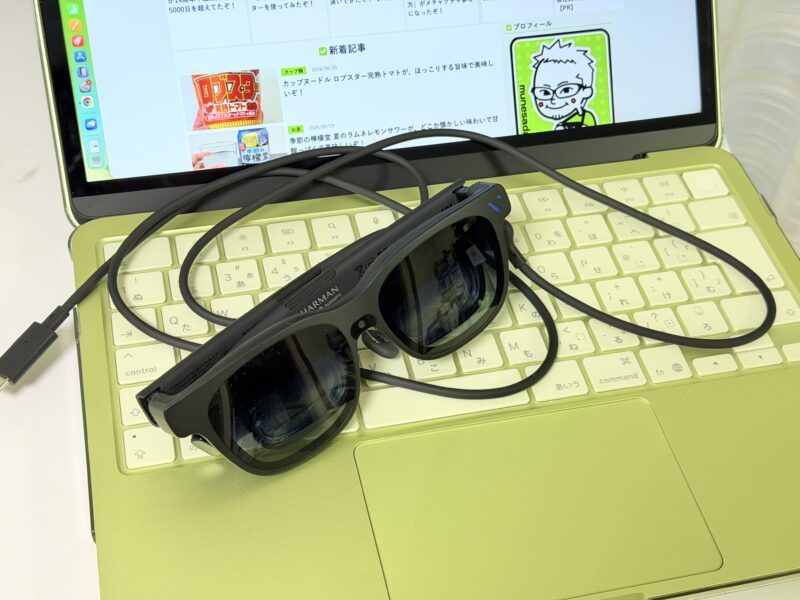
想像よりも普通のメガネに近い見た目
まず手に取って感じたのは、思った以上に普通のメガネっぽい、ということ。
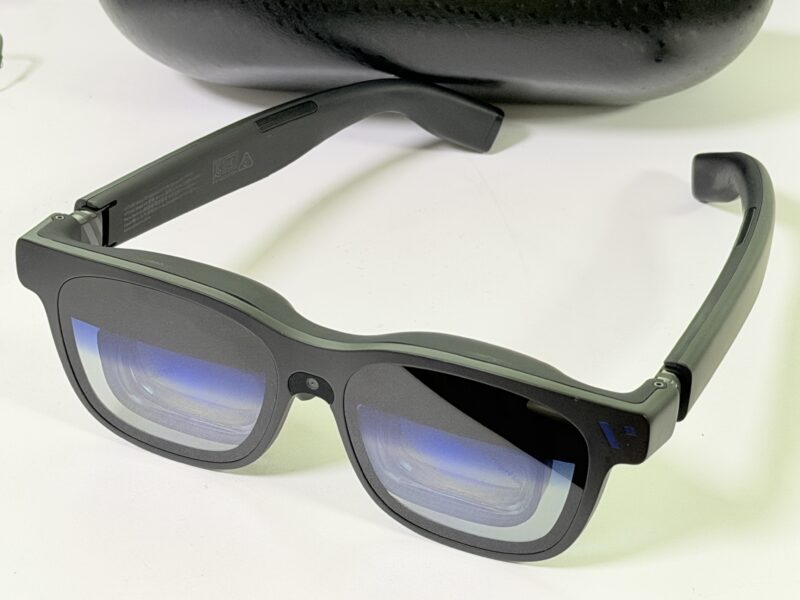
もちろん、さすがに普通のメガネよりは二回りぐらいゴツいですが、それでもこれで大画面が目の前に表示できていることを思うと「今、こんなにコンパクトなのにこんなに明るく高精細なの!?」と驚きました。
メガネの形状も正面から見るとそんなに違和感なく、ガジェットガジェットしていないのも良い感じ。
これならまぁ、電車の中で使っていても目立ちすぎるということはないと思います。
友人や家族に短時間貸す程度であれば、メガネの上から重ねて使うこともできなくはありません。
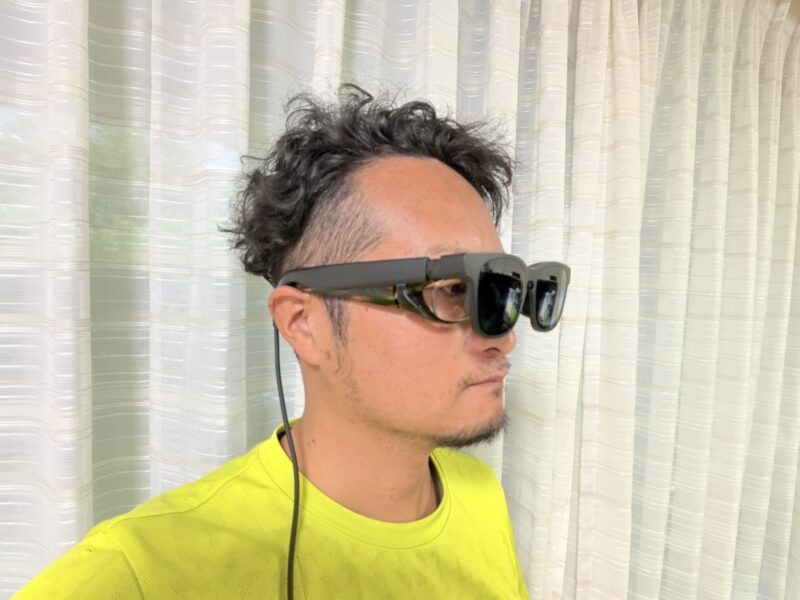
ただし、レンズから離れることで視野が狭くなり、表示画面も一回り小さく見えてしまいます。
できれば目の悪い人はコンタクトにするか付属のレンズ枠に度入りレンズを入れて使うようにしましょう。
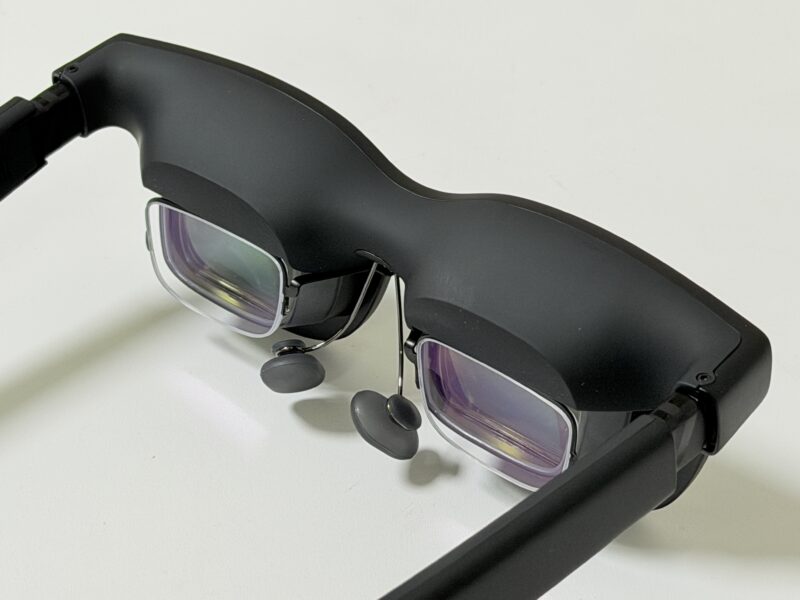
度を入れたレンズを装着するとこんな感じの見た目です。
思ったより軽い!装着感も良好
装着する前は、「XRグラスって結構重いんじゃないかな?」と想像していました。
ところが実際に掛けてみると、思っていたよりも軽く感じます。
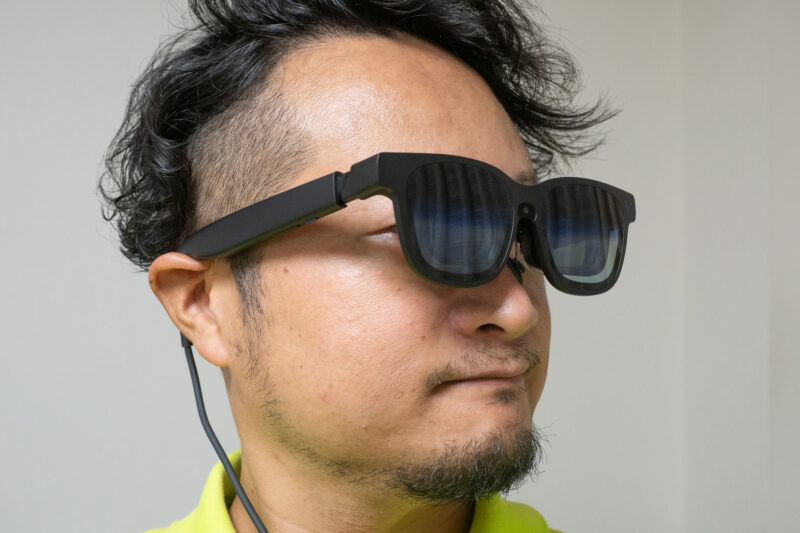
もちろん普通のメガネよりは重量がありますが、短時間試しただけでは首や鼻への負担はあまり気になりませんでした。
映画を1本観たり、ゲームを楽しんだりするくらいであれば、問題ない装着感だと思います。
ただし、長時間使っていると多少の重量は感じます。
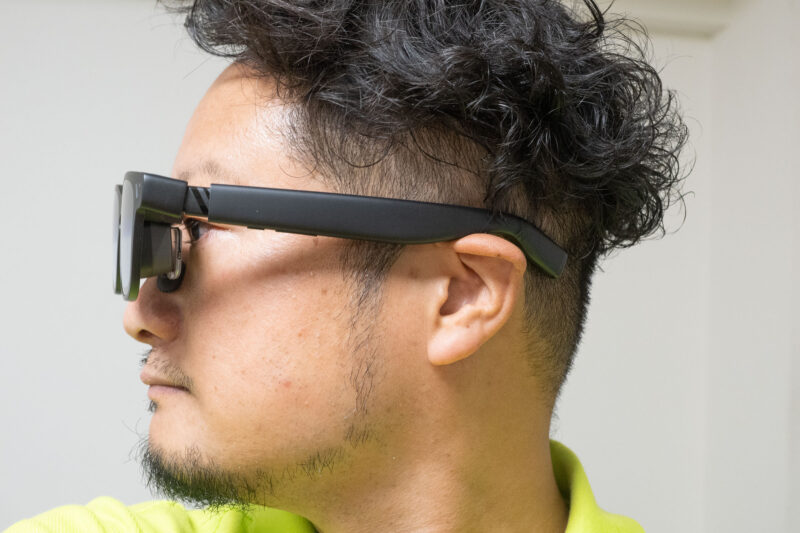
首や肩が凝りやすい人は、適度に休憩を挟みながら使うのがおすすめです。
MacBookとはUSB-Cケーブル1本で接続できる
まず試したのが、MacBook Neoとの接続です。
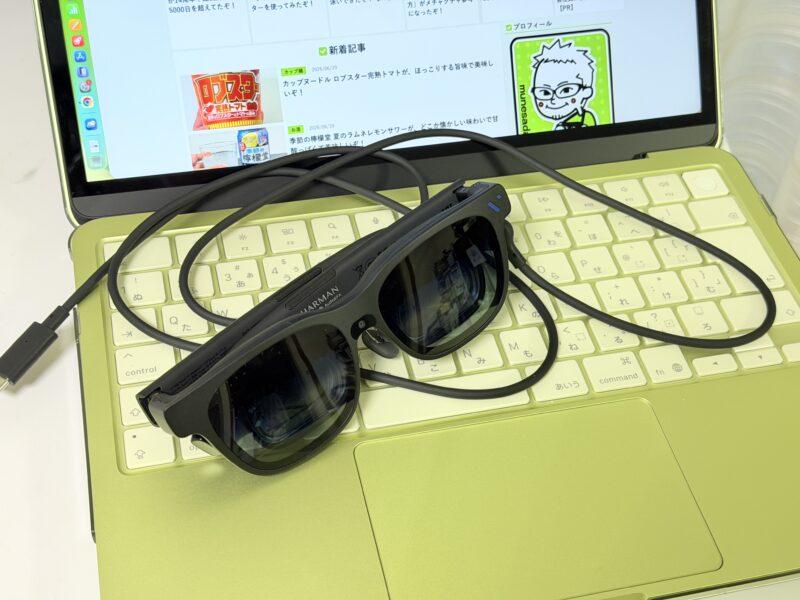
USB-Cケーブルを接続するだけで、特別な設定をすることなく、すぐに画面が表示されました。
いわゆる、USB-C接続のモバイルディスプレイと同じ感覚です。
これはかなり手軽でした。
表示された映像も非常に美しく、高解像度・高輝度で文字もくっきり。
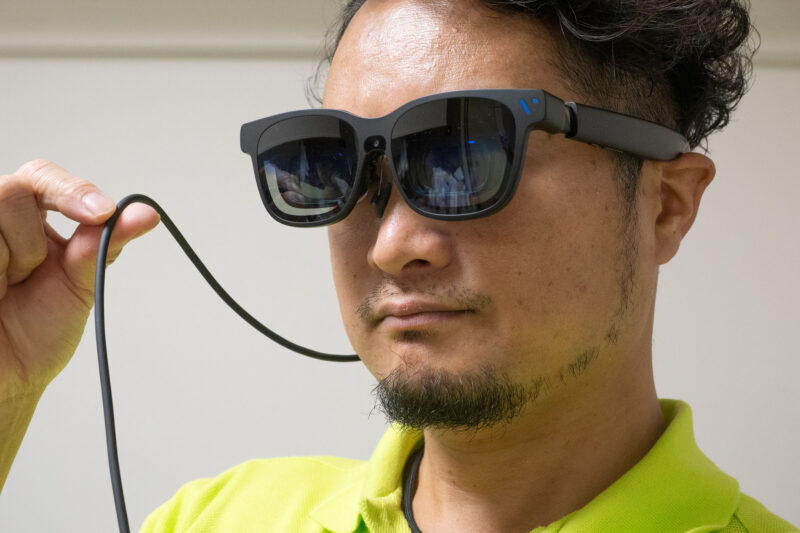
ブラウザの文字も問題なく読めますし、文字入力や動画視聴では遅延もほとんど気になりませんでした。この記事もVITURE Beastを表示しながら書いています。
画面はミラーリング表示として使うこともできますし、MacやWindows側で「画面拡張表示」に設定すれば、もう1枚ディスプレイが増えたような使い方もできます。
VITURE Beastは、本体だけで画面の位置を空間に固定する「Anchor Mode」や、頭の動きに滑らかに追従する「Smooth Follow」などにも対応しています。
MacBookでAnchor Modeを使うと、仮想画面をデスクの横や上部に固定しているような感覚で使えました。
私が気に入った使い方は、MacBookの画面では普段通り仕事をしながら、VITURE Beast側でPrime Videoなどで動画を再生するスタイル。
イメージとしては、デスクの横にテレビを置いているような感覚です。
音声を聞きつつ盛り上がるシーンではサッと首をそちらに向けると空中に画面が浮いている感じ。
作業画面を邪魔することなく映画やYouTubeを流せるので、「ながら作業」がとても快適になりました。
これまでサブディスプレイを使っていた人なら、この便利さはすぐにイメージできると思います。
出張先やカフェなどでも、大画面環境を手軽に持ち運べるのはXRグラスならではの魅力ですね。
iPhoneなら寝転びながら大画面で映画やYouTubeが楽しめる
USB-C端子を搭載したiPhoneなら、こちらもUSB-Cケーブル1本で接続できます。
今回はiPhone 17 Proで試してみましたが、接続は非常に簡単でした。
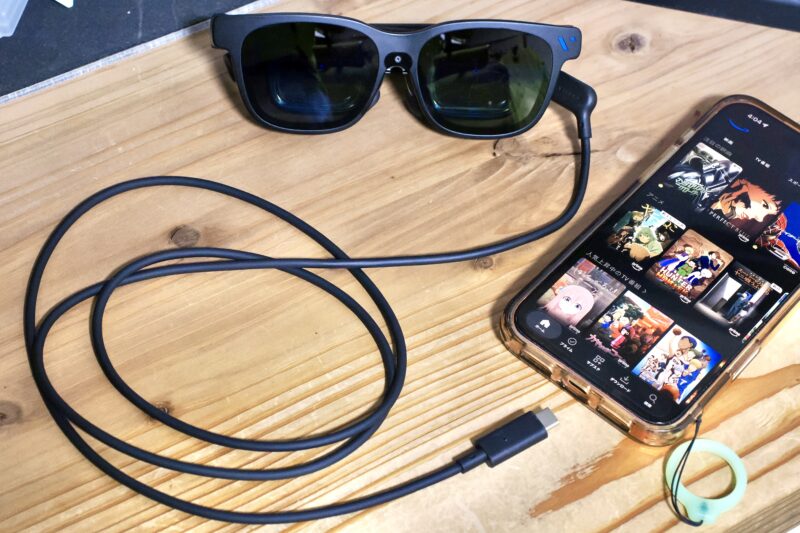
あとはYouTubeやPrime Videoで動画を再生するだけ。
ベッドに寝転びながら映画を観たり、YouTubeを楽しんだりするには最高にお手軽な組み合わせです。
テレビもプロジェクターも必要なく、どこにでも自分だけの大画面で映像を楽しめます。
実際に使ってみると、「寝る前に少しYouTubeを見るつもりが、気付けばそのまま見続けてしまい寝不足に…」なんてことが多々ありました。
ただし、注意したいのはバッテリー。
映像を表示し続けるため、iPhoneのバッテリーはそれなりに消費します。
映画1本くらいなら使えますが、長時間視聴するなら後述する「Pro モバイルドック」の併用がおすすめです。
iPhoneとキーボードでちょっとした執筆も可能!
動画の視聴だけではなく、「VITURE Beast」はこんな使い方もできます。
VITURE BeastとiPhoneをUSB-Cケーブル1本で接続しつつ、あとはワイヤレスキーボードを接続すると、大画面で文字入力が可能になります。
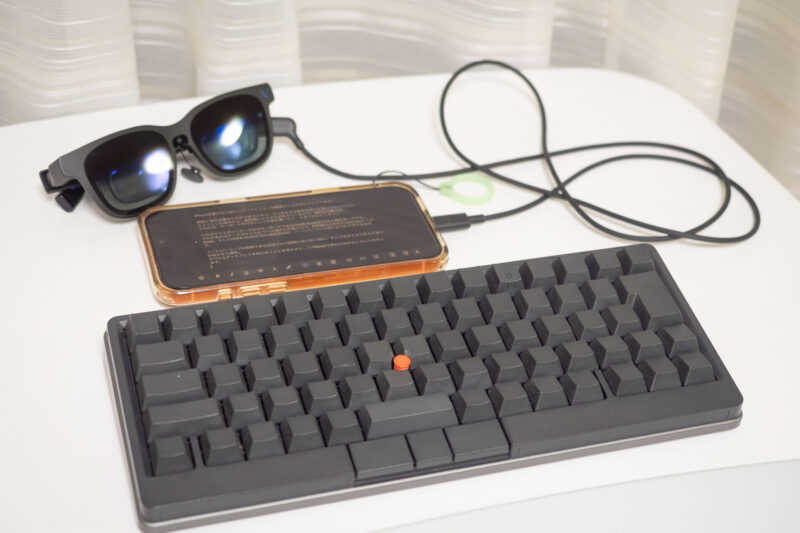
これはマウスポインター付きのキーボード「HHKB Studio」がめちゃ相性良いですね。
例えば取材時のメモなら、iPhone、VITURE Beast、HHKB Studioの組み合わせで文字入力ができます。
限られたスペースでノートパソコンよりも大きな画面を使えるのは、なかなか便利でした。
数日使って感じたこと
数日使ってわかったのは、想像以上に気軽に使えたことです。
ケーブルを挿すだけなので、MacBookのサブディスプレイとして使ったり、寝る前に動画を観たりと、ストレスなく使用することができました。
一方で、長時間使うと多少の重さや熱さを感じます。適度に休憩を挟みながら使うのがよさそうです。
家族が寝た後にも大画面で映画を楽しめる良さはたまりませんね。
ただし、音漏れはそこそこあります。一般的なイヤホンよりも周囲に聞こえやすいので、電車内などでは音量に注意が必要です。
ダイナミック調光というのも便利で、画面と共に周りも視界に入れたい時はレンズの濃さを薄く、コンテンツに集中したい時はレンズを濃くするということが可能です。ちなみにレンズの色を濃くすれば、見ているコンテンツが透けて見えることもないので、大事なデータや見られたくない情報・映像を見ている時は、レンズの色を濃くする。ということができます。
純正アクセサリーも合わせて使ってみた
今回、VITURE Beast本体だけでなく、純正アクセサリーも合わせて試してみました。
すべてを揃えなくても十分楽しめますが、使い方によっては「これはあると便利!」と感じるアクセサリーもありました。
ここでは、実際に使って感じたことを紹介していきます。
Switch 2ユーザーなら「Pro モバイルドック」が便利!
今回試したアクセサリーの中で、一番便利だと感じたのがPro モバイルドックです。
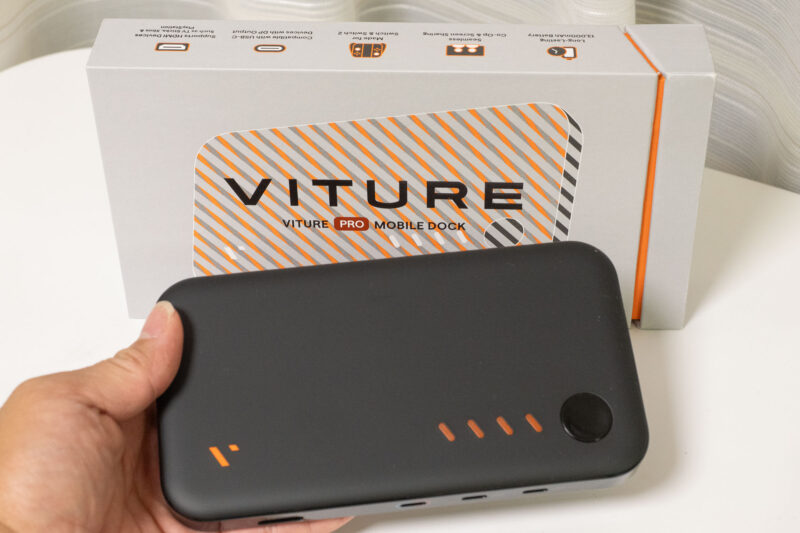
VITURE Beast本体はUSB-Cケーブルでパソコンやスマホと接続できますが、SwitchやSwitch 2は、VITURE BeastとUSB-Cケーブルで直接つなぐだけでは映像を表示できません。
そこで活躍するのが、このPro モバイルドックです。(下の写真ではPro モバイルドック+Nintendo Switch 2用 モバイルドックカバーを装着)
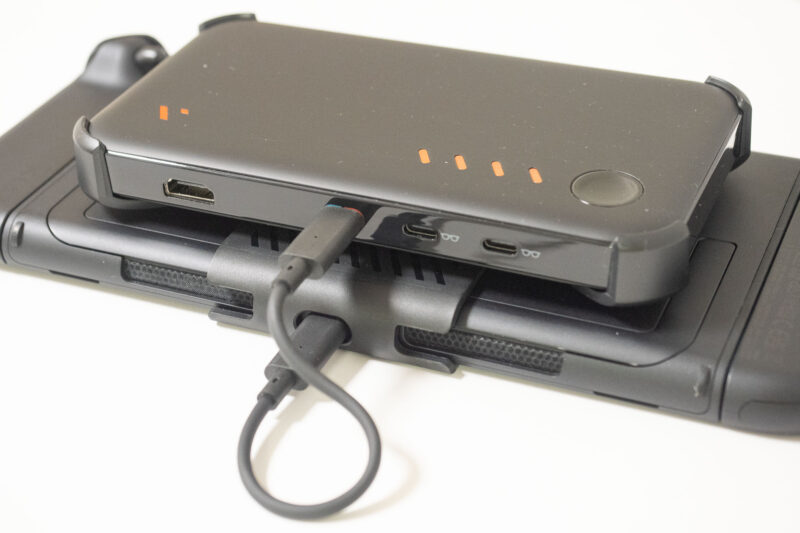
Switch 2のテレビに接続するドックと同じ役割を果たしてくれるので、SwitchやSwitch 2の映像をVITURE Beastへ出力できるようになります。
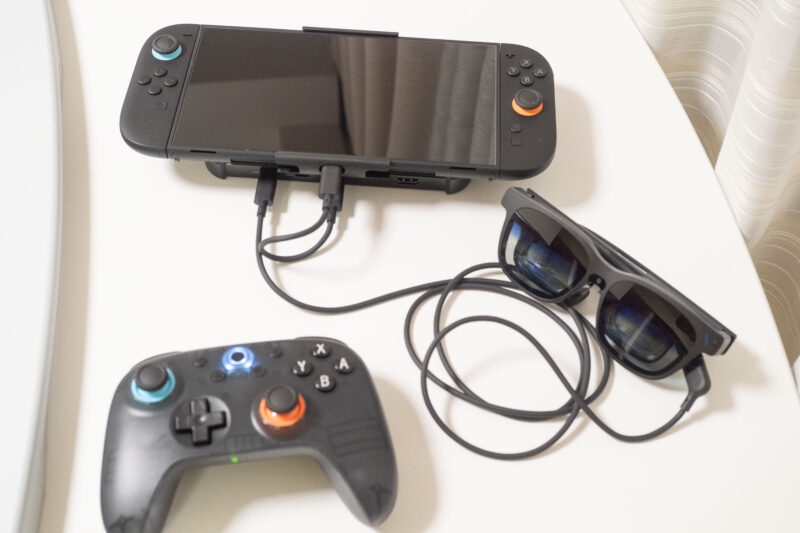
しかも、このPro モバイルドックはバッテリーを内蔵しています。
電源のない場所でも使えるため、旅行先や新幹線、飛行機などでSwitch 2を大画面表示できます。
「どこでも大画面でSwitch 2を遊びたい!」という人なら、このアクセサリーはとても満足度が高いと思います。
また、前半に紹介したように、iPhoneで長時間動画を観る際も、Pro モバイルドックを挟めばスマホのバッテリー消費を抑えられます。
LENS SHADEは明るい場所で使いたい人用
LENS SHADEは、周囲の光を遮り、映像への没入感を高めるアクセサリー。
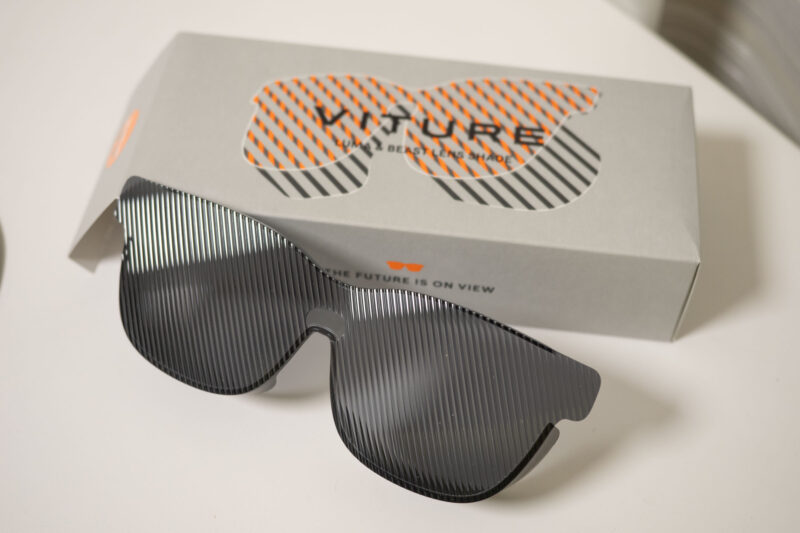
ただ、実際に使ってみましたが、うーん。正直なくても十分見やすいと感じました。
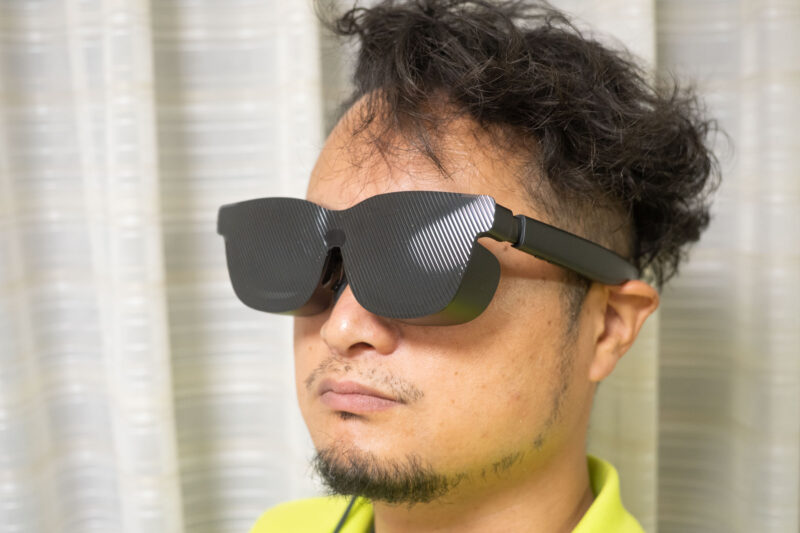
日中の屋外など、周囲が明るい場所では役立ちそうです。
室内では必須とは感じませんでしたが、映像への没入感を高めたい人にはよさそうです。
Proネックバンドはどんな人向け?
Proネックバンドは、Android OSを搭載した専用デバイスです。
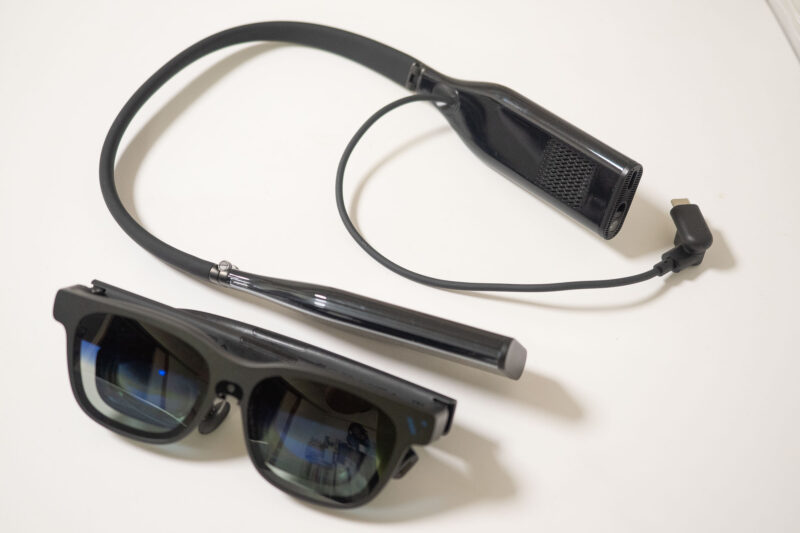
VITURE Beastと組み合わせることで、スマートフォンやパソコンを接続しなくても、動画配信サービスやクラウドゲームなどを楽しめるのが大きな特徴です。
実際に使ってみる前は、「実質VITURE Beastを活かすにはこのProネックバンドは必須クラスなんだろう」と想像していました。
ただ、私の使い方では、「必須とまでは思わなかった」というのが正直な印象です。
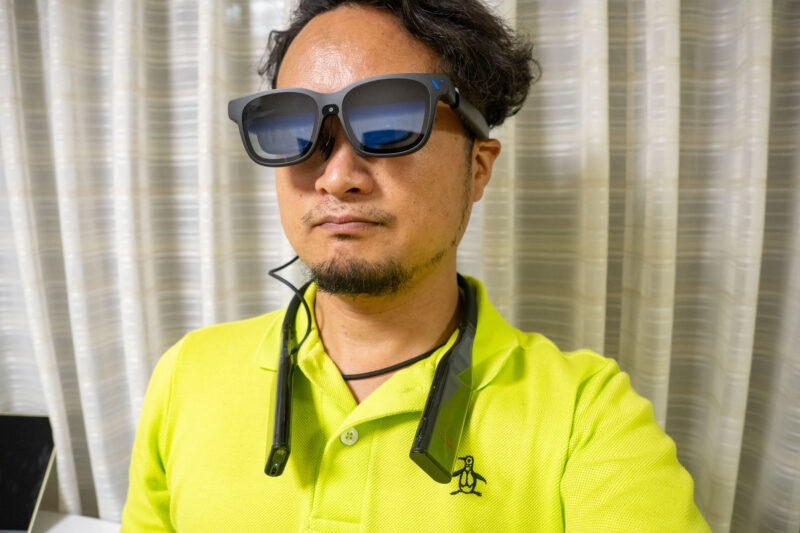
というのも、メインの使い方としてUSB-C搭載のiPhoneやMacBookと接続するならば、本体へ直接USB-Cケーブルで接続するだけで十分便利だったからです。
動画を見るだけなら、iPhoneを接続するだけですぐに楽しめますし、MacBookへ接続すれば仕事も動画視聴も快適。
そのため、「Proネックバンドがないと困る」という場面は、私の利用スタイルではあまりありませんでした。
また、画面上の操作はスマートフォンの専用アプリ(Neckband Remote by VITURE)をトラックパッド代わりにして操作します。ハンドジェスチャーにも対応していますが、覚えるのも大変ですし、基本はスマホアプリを使う場面がほとんどでした。
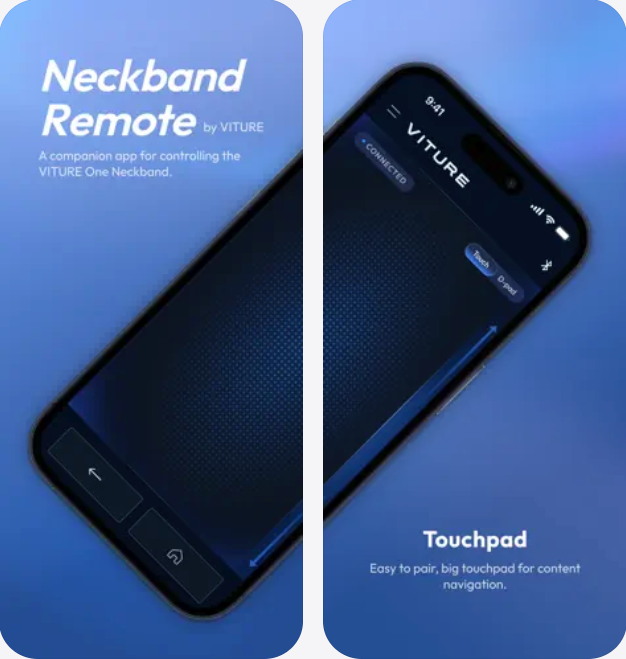
個人的には、ネックバンド本体にタッチセンサーや操作パッドが搭載されていれば、さらに使いやすくなるのでは、と感じました。
とはいえ、Proネックバンドが活躍しそうなシーンもあります。
- 飛行機や新幹線で長時間映画を楽しみたい
- 映画を観ながらスマホはLINEやメール、SNSにも使いたい
- スマホのバッテリー消費を気にせず動画を楽しみたい
- Google Play対応のAndroidアプリをProネックバンド上で利用したい
こうした使い方をする人なら、Proネックバンドのメリットが大きいでしょう。
ただし、私のようにUSB-C対応のiPhoneやMacBookを普段から使っている人であれば、まずはVITURE Beast本体だけでも十分魅力を体験できると思います。
私なら、まずは本体だけ、あるいはSwitch 2を確実に遊ぶならPro モバイルドックを合わせて購入します。
その上で、「もっと手軽に映画を観たい」「スマホとは別に映像環境を持ち歩きたい」と感じたタイミングで、Proネックバンドを検討するのがおすすめです。
VITURE Beastはこんな人におすすめ!
ここまで数日間使ってきましたが、VITURE Beastは、決して誰にでもおすすめできる製品ではありません。(お値段的にも)。
ただし、使い方がハマる人にとっては、これまでにない映像体験が楽しめる製品だとも感じました。
実際に使ってみて感じた、「こんな人におすすめ!」というポイントをまとめてみました。
MacやPCで動画視聴するユーザーなら本体だけでもOK
私が一番便利だと感じたのは、MacBookなどのパソコンとの組み合わせです。
USB-Cケーブル1本で簡単に接続でき、ミラーリングや画面拡張も手軽に行えます。
普段のパソコン作業のサブディスプレイとして使ったり、映画やYouTubeを流しながら作業したりと、活用できるシーンは多いでしょう。
まずはVITURE Beast本体だけでも、その魅力を十分体験できると思います。
USB-C映像出力対応スマホなら寝ながら動画を楽しむのに最高!
USB-Cからの映像出力に対応したiPhoneやAndroidスマホなら、こちらもUSB-Cケーブル1本で簡単に接続できます。
寝転びながらYouTubeを観たり、Prime Videoで映画を楽しんだり。
「ベッドやソファーで大画面」という体験は、一度味わうとクセになります。映画視聴中にトイレもいつでも行き放題(笑)
長時間視聴ではiPhoneのバッテリー消費は気になりますが、その場合はPro モバイルドックがおすすめです。
Switch 2を楽しむならPro モバイルドックも!
Switch 2をメインに遊ぶ人にも、Pro モバイルドックは合わせて導入したいアクセサリーです。
テレビを持ち歩くことなく、大画面でゲームを楽しめる環境を持ち運べるのは大きな魅力。
旅行先やホテルはもちろん、リビングで家族がテレビを使っている時でも、自分だけの大画面でゲームを楽しめます。
Proネックバンドはこんな人なら価値を感じられそう
個人的には、このProネックバンドなしでも十分満足できましたが、次のような使い方をする人なら、Proネックバンドも魅力的な選択肢になりそうです。
- 飛行機や新幹線で長時間映画を観ることが多い
- 映画を観ている間もスマホは自由に使いたい
- スマホのバッテリー消費を気にしたくない
- ハンドジェスチャーでの操作をやってみたい
- スマートフォンやパソコンとは別に、Proネックバンド単体でアプリを動かしたい
逆に、私のようにMacBookやUSB-C対応iPhoneを普段から使っている人+短時間利用なら、まずは本体だけでも楽しめると感じました。
私ならコレ!おすすめの組み合わせ
今回いろいろ試してみた結果、私ならこんな選び方をします。
| 使い方 | おすすめ構成 |
|---|---|
| まずXRグラスを試してみたい | VITURE Beast本体 |
| iPhoneで長時間の動画視聴をしたい | VITURE Beast本体+Pro モバイルドック |
| Switch 2を接続して大画面でゲームしたい | VITURE Beast+Pro モバイルドック+モバイルドックカバー |
| 長距離移動で映画をたくさん楽しみたい | VITURE Beast+Proネックバンド |
アクセサリーをすべて揃えなくても、VITURE Beast本体だけでまずは十分楽しめます。
実際に使いながら、「もっとこんな使い方がしたい」と思ったタイミングで、自分に合ったアクセサリーを追加していくのがおすすめです。
まとめ
ということで紹介しました、VITUREのフラッグシップXRグラス「VITURE Beast」とそのアクセサリー一式。
MacBookにつないで作業しながら映画を楽しんだり、ベッドで寝転びながらiPhoneでYouTubeを観たり。どこにいても自分専用の大画面を表示でき、動画やゲームを楽しめます。
家族がいてテレビは自由に使いづらい人、外出先や移動中でも大画面で動画やゲームを楽しみたい、というような人には最適だと思います。
一方、一人暮らしで大画面テレビや外付けディスプレイを好きな時間に自由に使える人には、正直そこまで必要ないかもしれません。
もちろん、長時間使うと多少の重さや熱は感じますし、アクセサリーも決して安価ではありません。
それでも、この手軽に大画面が表示できる便利さは、一度体験すると手放せないな、と感じました。
私自身も、レビューのために使い始めたつもりが、気付けば動画を観る時間が増えてしまいました。
そんな「動画を観る時間を、少し特別なものにしてくれる」というのが、このVITURE Beastの一番の魅力なのかもしれませんね。
当ブログ専用クーポンで10%オフ!
なんと、当ブログ限定で「VITURE Beast」が10%OFFになるクーポンをご提供いただいています。
・クーポンコード:
【MUNESADA2】(利用期限:8月31日(月)まで)
・公式サイト(自動10%OFF):
https://viture.us/munesada
・Amazon(クーポン手動入力):
https://www.amazon.co.jp/dp/B0FG81WF3N
(さらに今なら購入特典で、Switch対応のコントローラーも無料でもらえます!)
ポチップ